
- Katılım
- 2 Ocak 2026
- Mesajlar
- 38
- Tepkime puanı
- 46
- Puan
- 18
Kuruluma başlar başlamaz ilk olarak klavyemi değiştiriyorum ki rahat işlem yapabileyim.
Klavyemi değiştirdikten sonra internet bağlantımın olup olmadığını kontrol etmek için ping atıyorum
Klavye ve İnterneti halletikten sonra disk bölümlendirmesi yapmam gerekiyor, bunun için cfdisk kullanıyorum
Ben disk bölümlendirmesinde hata yaptığım için var olan disklerimi delete işlemini uyguladım ve new diyerek 512M verip bir disk oluşturdum type efi olarak seçtim. Sonrasında birdaha new deyip geri kalan bütün boş alanı verdim ikinci diskimi oluşturup type olarak linux seçtim. Sonuç olarak,

Şimdi formatlama ve mount etme kısmını yapmalıyız bunun için,
Bu komutları çalıştıracağız.
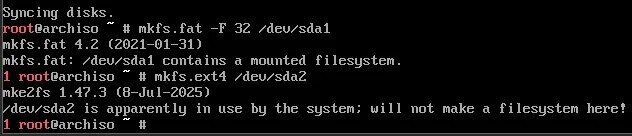
İkinci komutu çalıştırırken böyle bir hatayla karşılaşıyorum sebebide umount etmemem, buyüzden şimdi umount ediyorum.
Bölümleri başarıyla biçimlendirdikten sonra tekrardan mount ediyoruz.
Yukarıdaki işlemleri sorunsuz şekilde hallettikten sonra Arch Linux'un paket yöneticisi olan Pacman'in anahtarlarını başlatmam ve gerekli paket depolarını yüklemem gerekiyor. Bu işlem için şu kodlarla devam ediyoruz
Yukarıdaki komutları başarıyla çalıştırıp paket anahtarlarını ayarladığımıza göre Arch Linux için temel sistemi kurmaya başlayalım. Bu komut, sistemin çalışması için gerekli olan en temel paketleri indirecek ve diskinize kuracak.
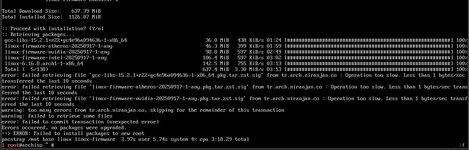
İndirme işlemi yapılırken hata aldım ve sebebi, indirme yaptığım sunucu (tr.arch.niranjen.co) ya çok yavaş ya da ulaşılamıyor. Bu sorunun çözümü, paket indirme sunucusunu (mirror) değiştirmektir. İlk olarak mirrorlistimizi nano kullanarak el ile düzelteceğiz.
Burada hataya sebep olan sunucuyu sildim ve sunucularımı şu hale getirdim,
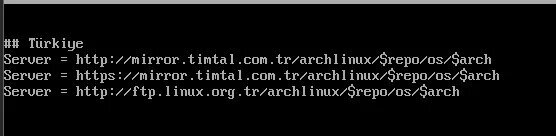
Bu sunucularla işlem yaptığımda başarıyla tamamlamış oldum ve sorunu çözmüş olduk.
Şimdi yeni sistem yapılandırmasını yapmamız lazım, bunun için sistem açılışında hangi bölümlerin kullanılacağını belirten fstab dosyasını oluşturacağız.
Artık kurulum ortamından çıkıp, kurduğumuz yeni sistemin içine gireceğiz.

Komutumuz başarıyla çalıştıysa yukarıdaki gibi bir değişim görmeliyiz.
Şimdi root şifremizi belirleyeceğiz.
Bu komutu girdikten sonra şifreni iki defa girip onaylaman istenecek.
Şimdi gerekli paketleri kurmamız gerek bunun için şu komutu kullacağız,
Şimdi de hostname belirleyeceğiz bunun için şu komutu kullanacağız,
Açılan dosyanın içine istediğin sistem adını yaz (örneğin, arch-pc). Yazdıktan sonra dosyayı kaydet ve kapat bu senin hostname’in olacak.
Dosyaya hostnameyi yazdıktan sonra kapatmak için,
Dosyamızın içine
Yazdıktan sonra kaydedip çıkış yapıyoruz.
Artık sistemin temel ayarlarını tamamladık. Sırada, bilgisayarımızın işletim sistemini başlatmasını sağlayacak olan önyükleyiciyi (bootloader) kurma aşaması var. Ön yükleyici kurulumuyla başlıyoruz, şimdi kullanacağımız komut, sisteminin ilk açılışta ihtiyacı olan dosyaları (initramfs) oluşturur ve Kernel (çekirdek) ile doğru şekilde eşleşmesini sağlar.
Yukarıdaki kurulumu başarıyla tamamladıktan sonra, sistemin önyüklenmesi için gerekli olan GRUB ve EFIBootmgr paketlerini kuracağız.
Şimdi GRUB'u EFI sistem bölümüne (/dev/sda1) kuracağız.

Kurarken böyle bir hata ile karşılaştım, Sorunun kaynağı, sanal makinenin her ne kadar EFI ayarı açık olsa da, Arch Linux kurulum medyasını Legacy BIOS modunda başlatması.
grub-install komutu ise sadece EFI modunda çalışabiliyor. Bu yüzden komut hata veriyor. Sorunumuzu çözmek için işe koyuluyoruz, Kurulumun yarım kalmaması için önce chroot ortamından çıkış yapacağız, sonra disk bölümlerinin bağlantısını keseceğiz. Bu, diski yeniden başlatmaya hazırlar.
Yukarıdaki işlemi yaptıktan sonra ikinci işlem olarak sanal makinemizi kapatıyoruz. Sanal makinemizi kapattıktan sonra.
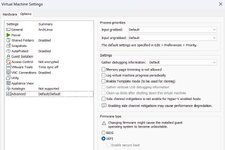
Bu kısımdan UEFI seçiyoruz bende BİOS seçiliydi değiştirdim ve alttan OK diyip devam ediyoruz.
Şimdi sanal makinemizi başlatmamız lazım, Açılışta doğrudan UEFI menüsüne girmesi gerekir.
Şimdi sorunsuzca yukarıdaki kısmı atlattığımıza göre disk bölümlerini yeniden bağlamalıyız.

Komutumu çalıştırdığımda böyle bir hatayla karşılaştım, Sadece dosya sistemini yeniden formatlayıp temel sistemi yeniden kuracağız. Önce, diski yeniden formatlamamız gerekiyor.
Şimdi tekrardan disk bölümlerini sisteme tanıtacağız,
Tanıttıktan sonra tekrardan ana sisteme giriş yapacağız,
Tekrardan root için şifre belirliyoruz,
Şimdi gerekli paketleri tekrardan yükleyeceğiz,
Hostname ve klavye düzenini tekrardan ayarlıyoruz,
Tekrardan önyükleme dosyamızı oluşturuyoruz,
Bu işlemden sonra GRUB ve gerekli araçları tekrardan yükleyeceğiz,
Şimdi önceden hata aldığımız bölüme geldik,
Bu işlemide yaptıktan sonra GRUB’un sistemi bulabilmesi için gerekli olan yapılandırma dosyasını oluşturacağız.
Üstteki aşamalar zaten tekrarladığımız aşamalardı, şimdi Ağ yönetim paketlerini kuracağız.
Bütün bu işlemleri tamamladıktan sonra artık son adımımıza geçebiliriz, son adıma geçmeden önce
komutuyla içinde bulunduğumuz ortamdan çıkıyoruz ve sonra,
komutu ile sistemi yeniden başlatıyoruz,

Evet başarıyla tamamladık , şimdi masaüstü ortamını kuracağız.
Önce sistemde root dışında bir kullanıcı oluşturmalı ve ona root yetkisi vermeliyiz fakat ondanda önce NetworkManager hizmetini başlatmalıyız,
Şimdi komutumuzu çalıştırabiliriz,
Yeni kullanıcı oluşturacağız, ve bu kullanıcıya yönetici yetkisi vereceğiz,
Şimdi kullanıcının şifresini belirleyeceğiz,
Ve şimdide sudo yetkisi vereceğiz,
Şimdi KDE Plasma masaüstünü kuracağız, Aşağıdaki komut, X.Org grafik sunucusunu ve tüm KDE Plasma masaüstü bileşenlerini indirecek ve kuracak.
Bu işlemden sonra
komutu ile bilgisayarın her açıldığında grafiksel bir giriş ekranı ile karşılaşmak için SDDM hizmetini etkinleştirdik.
Son işlem olarak reboot atıyoruz.
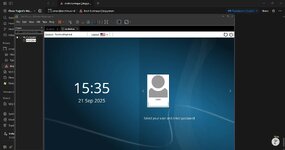
Başarıyla kurduk
loadkeys trq
Klavyemi değiştirdikten sonra internet bağlantımın olup olmadığını kontrol etmek için ping atıyorum
ping google.com
Klavye ve İnterneti halletikten sonra disk bölümlendirmesi yapmam gerekiyor, bunun için cfdisk kullanıyorum
cfdisk /dev/sda
Ben disk bölümlendirmesinde hata yaptığım için var olan disklerimi delete işlemini uyguladım ve new diyerek 512M verip bir disk oluşturdum type efi olarak seçtim. Sonrasında birdaha new deyip geri kalan bütün boş alanı verdim ikinci diskimi oluşturup type olarak linux seçtim. Sonuç olarak,
/dev/sda1 bölümü 512 MB boyutunda ve EFI tipinde.
/dev/sda2 bölümü ise kalan disk alanını kullanarak Linux bölümü olarak ayarlandı.
Şimdi formatlama ve mount etme kısmını yapmalıyız bunun için,
mkfs.fat -F 32 /dev/sda1
mkfs.ext4 /dev/sda2
mount /dev/sda2 /mnt
mkdir /mnt/boot
mount /dev/sda1 /mnt/boot
Bu komutları çalıştıracağız.
İkinci komutu çalıştırırken böyle bir hatayla karşılaşıyorum sebebide umount etmemem, buyüzden şimdi umount ediyorum.
umount /dev/sda1
umount /dev/sda2
Bölümleri başarıyla biçimlendirdikten sonra tekrardan mount ediyoruz.
mount /dev/sda2 /mnt
mkdir /mnt/boot
mount /dev/sda1 /mnt/boot
Yukarıdaki işlemleri sorunsuz şekilde hallettikten sonra Arch Linux'un paket yöneticisi olan Pacman'in anahtarlarını başlatmam ve gerekli paket depolarını yüklemem gerekiyor. Bu işlem için şu kodlarla devam ediyoruz
pacman-key --init
pacman-key --populate archlinux
Yukarıdaki komutları başarıyla çalıştırıp paket anahtarlarını ayarladığımıza göre Arch Linux için temel sistemi kurmaya başlayalım. Bu komut, sistemin çalışması için gerekli olan en temel paketleri indirecek ve diskinize kuracak.
pacstrap /mnt base linux linux-firmware
(Bu İşlem Biraz Uzun Sürebilir)
İndirme işlemi yapılırken hata aldım ve sebebi, indirme yaptığım sunucu (tr.arch.niranjen.co) ya çok yavaş ya da ulaşılamıyor. Bu sorunun çözümü, paket indirme sunucusunu (mirror) değiştirmektir. İlk olarak mirrorlistimizi nano kullanarak el ile düzelteceğiz.
nano /etc/pacman.d/mirrorlist
Burada hataya sebep olan sunucuyu sildim ve sunucularımı şu hale getirdim,
Bu sunucularla işlem yaptığımda başarıyla tamamlamış oldum ve sorunu çözmüş olduk.
Şimdi yeni sistem yapılandırmasını yapmamız lazım, bunun için sistem açılışında hangi bölümlerin kullanılacağını belirten fstab dosyasını oluşturacağız.
genfstab -U /mnt >> /mnt/etc/fstab
Artık kurulum ortamından çıkıp, kurduğumuz yeni sistemin içine gireceğiz.
arch-chroot /mnt
Komutumuz başarıyla çalıştıysa yukarıdaki gibi bir değişim görmeliyiz.
Şimdi root şifremizi belirleyeceğiz.
passwd root
Bu komutu girdikten sonra şifreni iki defa girip onaylaman istenecek.
Şimdi gerekli paketleri kurmamız gerek bunun için şu komutu kullacağız,
pacman -S neovim networkmanager net-tools
Şimdi de hostname belirleyeceğiz bunun için şu komutu kullanacağız,
nvim /etc/hostname
Açılan dosyanın içine istediğin sistem adını yaz (örneğin, arch-pc). Yazdıktan sonra dosyayı kaydet ve kapat bu senin hostname’in olacak.
Dosyaya hostnameyi yazdıktan sonra kapatmak için,
- Öncelikle klavyendeki Esc tuşuna bas. Bu, "Normal Mod"a geçmeni sağlar.
- Sonra iki nokta üst üste : tuşuna bas.
- Ardından wq yaz (write ve quit anlamındadır).
- Son olarak Enter tuşuna bas.
nvim /etc/vconsole.conf
Dosyamızın içine
KEYMAP=trq
Yazdıktan sonra kaydedip çıkış yapıyoruz.
Artık sistemin temel ayarlarını tamamladık. Sırada, bilgisayarımızın işletim sistemini başlatmasını sağlayacak olan önyükleyiciyi (bootloader) kurma aşaması var. Ön yükleyici kurulumuyla başlıyoruz, şimdi kullanacağımız komut, sisteminin ilk açılışta ihtiyacı olan dosyaları (initramfs) oluşturur ve Kernel (çekirdek) ile doğru şekilde eşleşmesini sağlar.
mkinitcpio -P
(biraz uzun sürebilir)
Yukarıdaki kurulumu başarıyla tamamladıktan sonra, sistemin önyüklenmesi için gerekli olan GRUB ve EFIBootmgr paketlerini kuracağız.
pacman -S grub efibootmgr
Şimdi GRUB'u EFI sistem bölümüne (/dev/sda1) kuracağız.
grub-install --target=x86_64-efi --efi-directory=/boot/ --bootloader-id=GRUB
Kurarken böyle bir hata ile karşılaştım, Sorunun kaynağı, sanal makinenin her ne kadar EFI ayarı açık olsa da, Arch Linux kurulum medyasını Legacy BIOS modunda başlatması.
grub-install komutu ise sadece EFI modunda çalışabiliyor. Bu yüzden komut hata veriyor. Sorunumuzu çözmek için işe koyuluyoruz, Kurulumun yarım kalmaması için önce chroot ortamından çıkış yapacağız, sonra disk bölümlerinin bağlantısını keseceğiz. Bu, diski yeniden başlatmaya hazırlar.
# chroot'tan çıkış
exit
# Disk bölümlerinin bağlantısını kes
umount -R /mnt
Yukarıdaki işlemi yaptıktan sonra ikinci işlem olarak sanal makinemizi kapatıyoruz. Sanal makinemizi kapattıktan sonra.
- VMWare Workstation'da sanal makineni seç.
- Menüden VM -> Settings seçeneğine tıkla.
- Açılan pencerede Options sekmesine, ardından Advanced seçeneğine tıkla.
- Sağ tarafta Firmware Type başlığı altında UEFI seçeneğinin işaretli olduğundan emin ol. Eğer işaretli değilse, işaretle ve ayarları kaydet.
Bu kısımdan UEFI seçiyoruz bende BİOS seçiliydi değiştirdim ve alttan OK diyip devam ediyoruz.
Şimdi sanal makinemizi başlatmamız lazım, Açılışta doğrudan UEFI menüsüne girmesi gerekir.
- VMWare'de sanal makineni başlat.
- Sistem açıldığında, Arch Linux ISO'sundan UEFI modunda önyükleme yaptığından emin ol.
- Önyükleme tamamlandığında, aşağıdaki komutu çalıştırarak UEFI modunda olduğunu doğrula
ls /sys/firmware/efi/efivars
Bu komut hata vermemeli ve ekranında bir dosya listesi görmelisin. Eğer "No such file or directory" gibi bir hata alırsan, sanal makineyi kapatıp UEFI ayarını tekrar kontrol etmelisin.
Şimdi sorunsuzca yukarıdaki kısmı atlattığımıza göre disk bölümlerini yeniden bağlamalıyız.
mount /dev/sda2 /mnt
mkdir /mnt/boot
mount /dev/sda1 /mnt/boot
Komutumu çalıştırdığımda böyle bir hatayla karşılaştım, Sadece dosya sistemini yeniden formatlayıp temel sistemi yeniden kuracağız. Önce, diski yeniden formatlamamız gerekiyor.
Bu komutlarla diskimizi tekrar hazır hale getirdiğimize göre temel sistemi yeniden yükleyeceğiz.mkfs.ext4 /dev/sda2
mount /dev/sda2 /mnt
mkdir /mnt/boot
mount /dev/sda1 /mnt/boot
pacstrap /mnt base linux linux-firmware
Şimdi tekrardan disk bölümlerini sisteme tanıtacağız,
genfstab -U /mnt >> /mnt/etc/fstab
Tanıttıktan sonra tekrardan ana sisteme giriş yapacağız,
arch-chroot /mnt
Tekrardan root için şifre belirliyoruz,
passwd root
Şimdi gerekli paketleri tekrardan yükleyeceğiz,
pacman -S neovim networkmanager net-tools
Hostname ve klavye düzenini tekrardan ayarlıyoruz,
nvim /etc/hostname#
Açılan dosyaya sistem adını yaz, örn: arch-pc
nvim /etc/vconsole.conf#
Açılan dosyaya tam olarak şunu yaz: KEYMAP=trq
Tekrardan önyükleme dosyamızı oluşturuyoruz,
mkinitcpio -P
Bu işlemden sonra GRUB ve gerekli araçları tekrardan yükleyeceğiz,
pacman -S grub efibootmgr
Şimdi önceden hata aldığımız bölüme geldik,
grub-install --target=x86_64-efi --efi-directory=/boot/ --bootloader-id=GRUB
Bu işlemide yaptıktan sonra GRUB’un sistemi bulabilmesi için gerekli olan yapılandırma dosyasını oluşturacağız.
grub-mkconfig -o /boot/grub/grub.cfg
Üstteki aşamalar zaten tekrarladığımız aşamalardı, şimdi Ağ yönetim paketlerini kuracağız.
pacman -S networkmanager networkmanager-openconnect networkmanager-openvpn nm-connection-editor network-manager-applet
(işlem biraz uzun sürebilir)
pacman -S net-tools
Bütün bu işlemleri tamamladıktan sonra artık son adımımıza geçebiliriz, son adıma geçmeden önce
komutuyla içinde bulunduğumuz ortamdan çıkıyoruz ve sonra,
reboot
komutu ile sistemi yeniden başlatıyoruz,
Evet başarıyla tamamladık
, şimdi masaüstü ortamını kuracağız.Önce sistemde root dışında bir kullanıcı oluşturmalı ve ona root yetkisi vermeliyiz fakat ondanda önce NetworkManager hizmetini başlatmalıyız,
systemctl start NetworkManager
systemctl enable NetworkManager
Şimdi komutumuzu çalıştırabiliriz,
pacman -S sudo
Yeni kullanıcı oluşturacağız, ve bu kullanıcıya yönetici yetkisi vereceğiz,
useradd -m -G wheel <kullanıcı_adı>
Şimdi kullanıcının şifresini belirleyeceğiz,
passwd <kullanıcı_adı>
Ve şimdide sudo yetkisi vereceğiz,
nano /etc/sudoers
- Açılan dosyada, ok tuşlarını kullanarak # %wheel ALL=(ALL:ALL) ALL yazan satırı bul. Bu, dosyanın orta kısımlarına doğru yer alır.
- Satırın başındaki # işaretini silerek aktif hale getir. Satırın tamamı şu şekilde görünmeli:
%wheel ALL=(ALL:ALL) ALL
Şimdi KDE Plasma masaüstünü kuracağız, Aşağıdaki komut, X.Org grafik sunucusunu ve tüm KDE Plasma masaüstü bileşenlerini indirecek ve kuracak.
pacman -S xorg xorg-server xf86-video-intel plasma sddm kde-applications
(BU İŞLEM UZUN SÜREBİLİR)
Bu işlemden sonra
systemctl enable sddm.service
komutu ile bilgisayarın her açıldığında grafiksel bir giriş ekranı ile karşılaşmak için SDDM hizmetini etkinleştirdik.
Son işlem olarak reboot atıyoruz.
reboot
Başarıyla kurduk


